p个大s:
1 | 这里用的是python3.7和Django2.0.假设全都安装成功= = |
生成一个完整的django项目
创建Django项目
1
django-admin.py startproject MySite
此时,你会看到这样的文件夹:
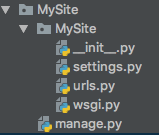
运行一下你的项目,看看有没有成功:
1
./manage.py runserver
终端会显示这些:
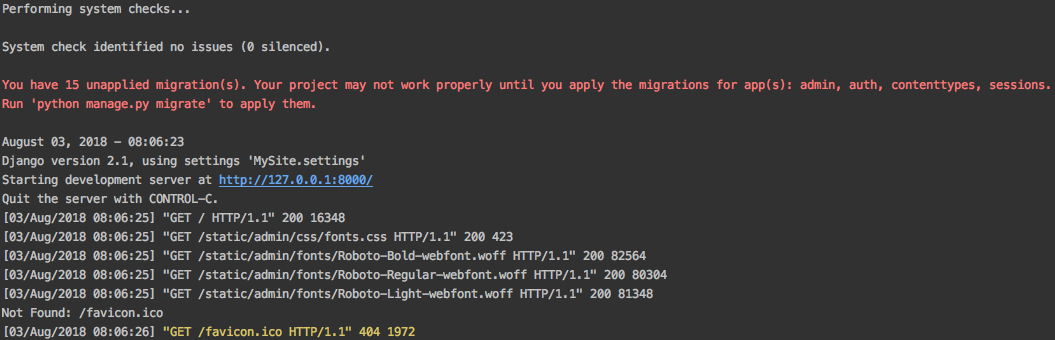
有红字也不要担心,因为还没有设置呢!
接下来去http://127.0.0.1:8000/看一看: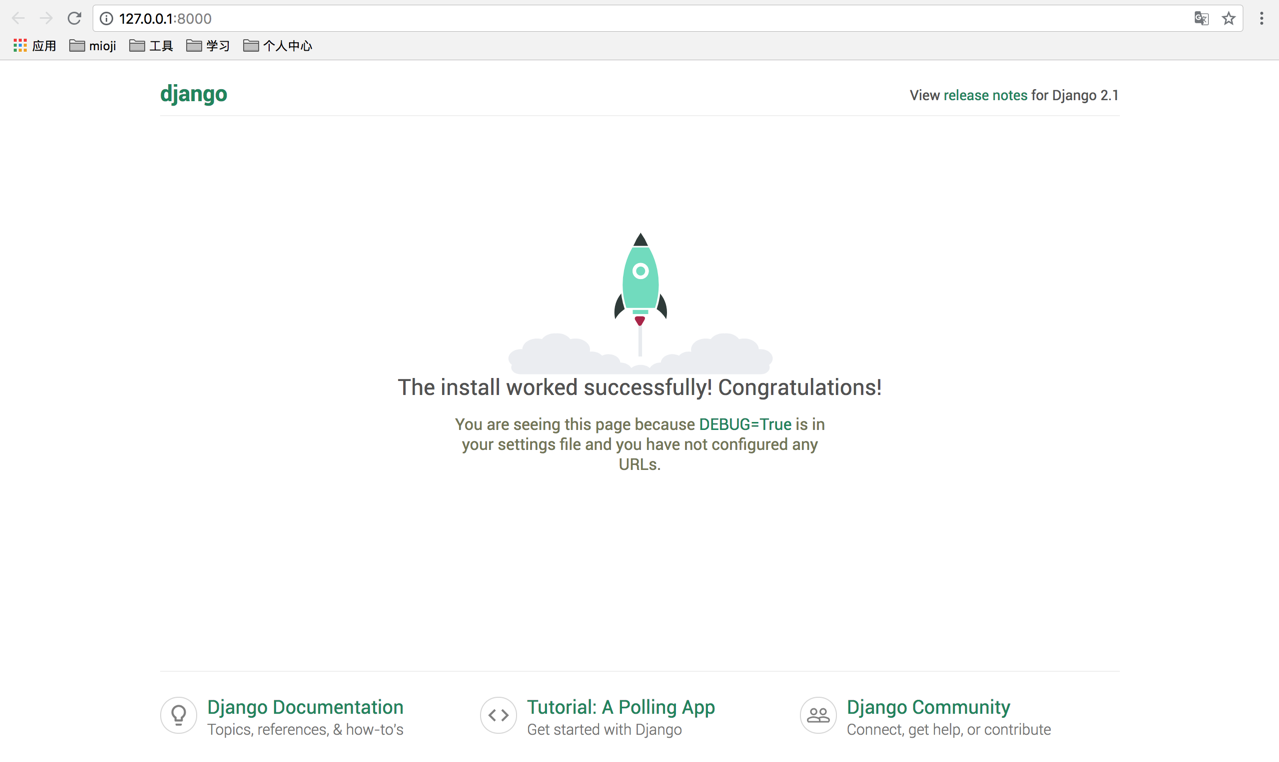
成功了!
ps:如果想要外部机器(同一网络)访问本机的Django服务的话,要写成./manage.py runserver 0.0.0.0:9999,并将setting.py中的ALLOWED_HOSTS改为ALLOWED_HOSTS = ['*', ],一定要加逗号!改一些配置
ps:这里的顺序可能不对。= =- 更改
/MySite/MySite/settings.py中的内容
Django默认的DATABASES是sqlite,是这样的:
这里我是用的是MySQL数据库,因此,我要改成这样:
1
2
3
4
5
6
7
8
9
10DATABASES = {
'default': {
'ENGINE': 'django.db.backends.mysql',
'NAME': 'MySite',
'USER': 'xxx',
'PASSWORD': 'xxxxx',
'HOST': '127.0.0.1',
'PORT': '3306'
}
}这里一定要确保数据库已经存在了。在这之前,需要创建数据库,像这样滴:
1
create database MySite CHARACTER SET utf8 COLLATE utf8_general_ci;
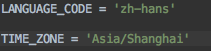
还要更改时区和语言
- 向
/MySite/MySite/__init__.py中添加内容
1
2import pymysql
pymysql.install_as_MySQLdb()- 更改
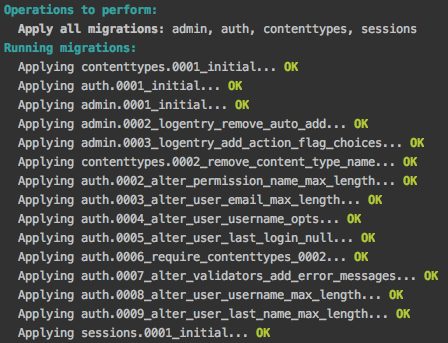
数据库迁移
首先,执行1
./manage.py makemigrations
然后,执行
1
./manage.py migrate
这样就成功啦~
创建超级用户
创建超级用户是用来登陆到admin后台管理中的
执行1
./manage.py createsuperuser
然后按照提示填写就好啦~
ps:一定要先进行数据库迁移,再创建用户。否则,会出现
进入admin看看
在浏览器中输入http://127.0.0.1:8000/admin,会出现登录页面,此时会发现全都变成中文了,说明之前的设置生效了。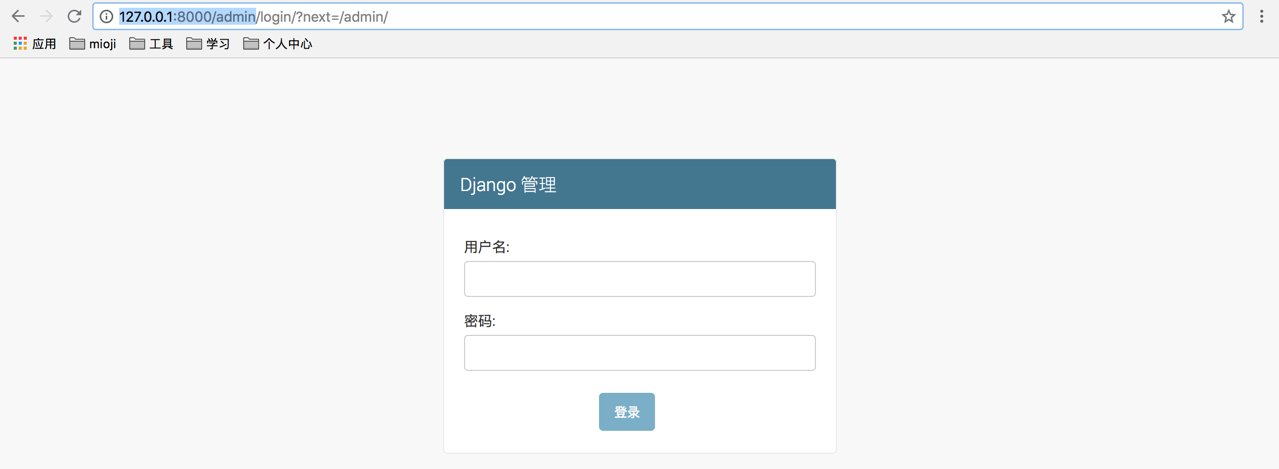
接下来,就可以用刚刚创建的用户登陆了,查看后台数据了!
项目正式开始
创建app
执行./manage.py startapp Post,查看项目结构,如下: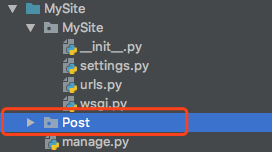
完成上步操作后,需要在
/MySite/MySite/settings.py中将app添加进去: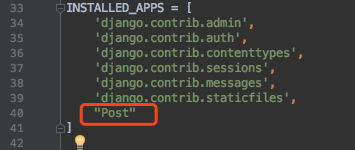
接下来,需要在app文件夹下添加urls.py,用于路由映射: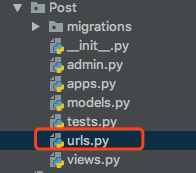
在urls.py中这样写:1
2
3
4
5app_name = 'Post' # 这里是为了url反向解析用
urlpatterns = [
# 这里放映射的view
]同时,在
/MySite/MySite/urls.py中需要添加对Post.urls的映射:1
2
3
4
5
6
7from django.contrib import admin
from django.urls import path, include
urlpatterns = [
path('admin/', admin.site.urls),
path(r'', include('Post.urls')),
]创建模型
在app下的models.py创建自己的模型就可以啦~1
2
3
4
5
6
7
8
9
10
11
12
13
14
15
16
17
18
19
20
21
22from django.db import models
class Category(models.Model):
"""分类"""
name = models.CharField(max_length=100)
class Tag(models.Model):
"""标签"""
name = models.CharField(max_length=100)
class Post(models.Model):
"""文章"""
title = models.CharField(max_length=100)
body = models.TextField()
created_time = models.DateTimeField()
modified_time = models.DateTimeField()
excerpt = models.CharField(max_length=200, blank=True) # 文章摘要,可为空
category = models.ForeignKey(Category, on_delete=True) # ForeignKey表示1对多(多个post对应1个category)
tags = models.ManyToManyField(Tag, blank=True)
views = models.PositiveIntegerField(default=0) # 阅读量然后一定不要忘记再进行数据库迁移啊!!
前端模版
这里的前端模板使用的是模板之家的
链接��:http://www.cssmoban.com/tags.asp?n=html5首先创建templates目录,结构如下:

此时,需要在setting.py中添加关于模板的配置: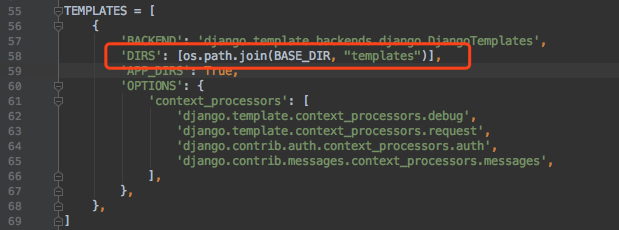
接下来是static目录,结构如下:
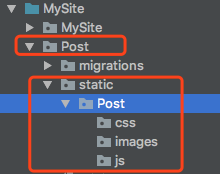
显而易见,这里放的是一些css、js文件等index视图
首先,在Post/views.py中实现index方法:1
2
3
4
5
6
7def index(request):
"""
主页
:param request:
:return:
"""
return render(request=request, template_name='Post/index.html')request为请求对象;template_name为渲染的前端页面的路径字符串(相对templates目录)然后,在
Post/urls.py中进行路由映射:1
2
3urlpatterns = [
url(r'^$', views.index, name="index"),
]注意:如果你主页的url是空,正则必须写成^$
最后,一定要要修改静态页面中引用的路径。
对于Django来说,可以使用static标签。
在页面开头引入{% load static %},这个对应的配置信息是
并将页面中的路径改为
ps:对于css或者js中的引用也不要忘了改!运行一下。
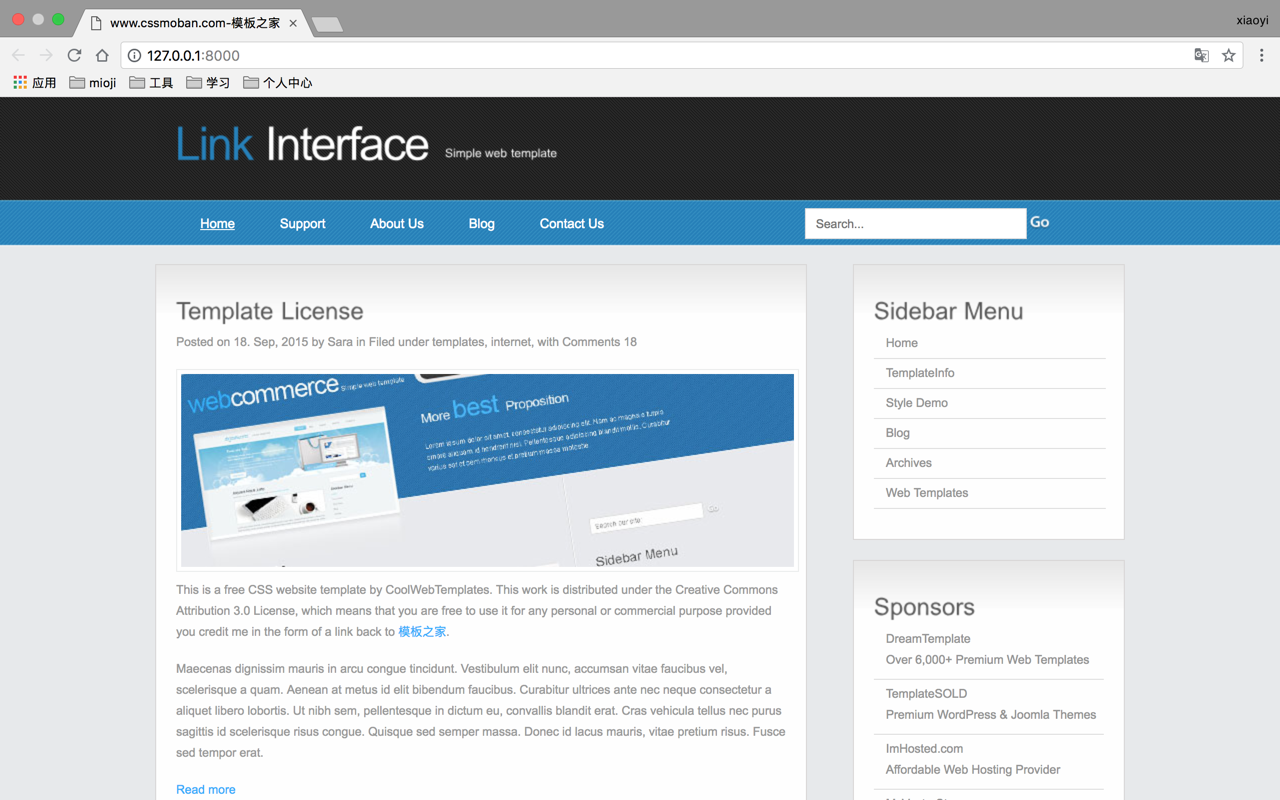
搞定!向前端渲染及分页
首先,更改index()1
2
3
4
5
6
7
8
9
10
11
12
13
14
15
16
17
18
19
20
21
22
23
24from django.shortcuts import render
from django.core.paginator import Paginator
from .models import Post
def index(request):
"""
主页
:param request:
:return:
"""
post = Post.objects.all()
limit = 3
paginator = Paginator(post, limit)
page = request.GET.get('page', 1)
result = paginator.page(page)
context = {
"post_list": result,
"page": page
}
return render(request=request, template_name='Post/index.html', context=context)然后修改
index.html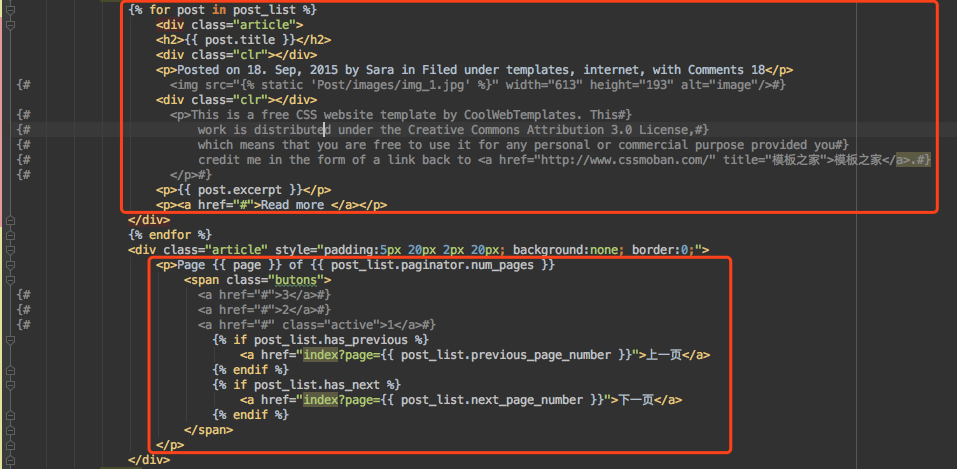
运行看一下
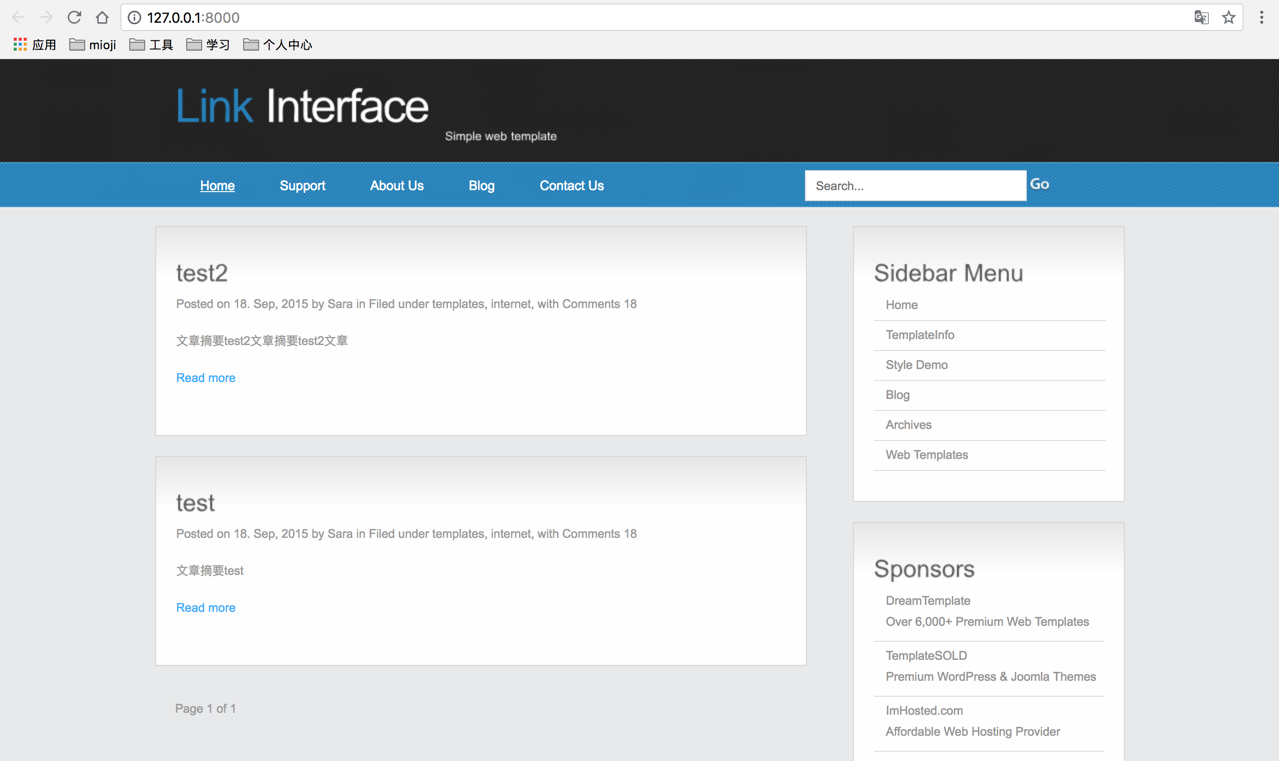
搞定!更改index.html中的所有跳转链接
在这里,我用的是url的反向解析。这样可以减轻后期维护成本。因此,就需要在urls.py中添加如下信息:
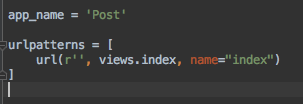
在html中修改成如下:
博客文章页面
别忘了改跳转链接!!!!
文章详情页和主页大体结构是相似的,因此,这里使用了模版继承。
在基类模版里,使用这个,将子类模版需要填充的位置占位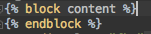
然后在子类模板中,使用相同的标签将填充的内容进行包裹
最后,不要忘了在子类模板中再写上{% extends 'Post/base.html' %}和{% load static %}在
Post/urls.py中添加详情页的url:1
url(r'^detail/post-(?P<pk>\d+)$', views.detail, name="detail"),
并添加detail视图
1
2
3
4
5
6
7def detail(request, pk):
"""
:param request:
:param pk: 接收到的文章的主键id
:return:
"""
return render(request, template_name='Post/blog.html', )运行看一下吧!
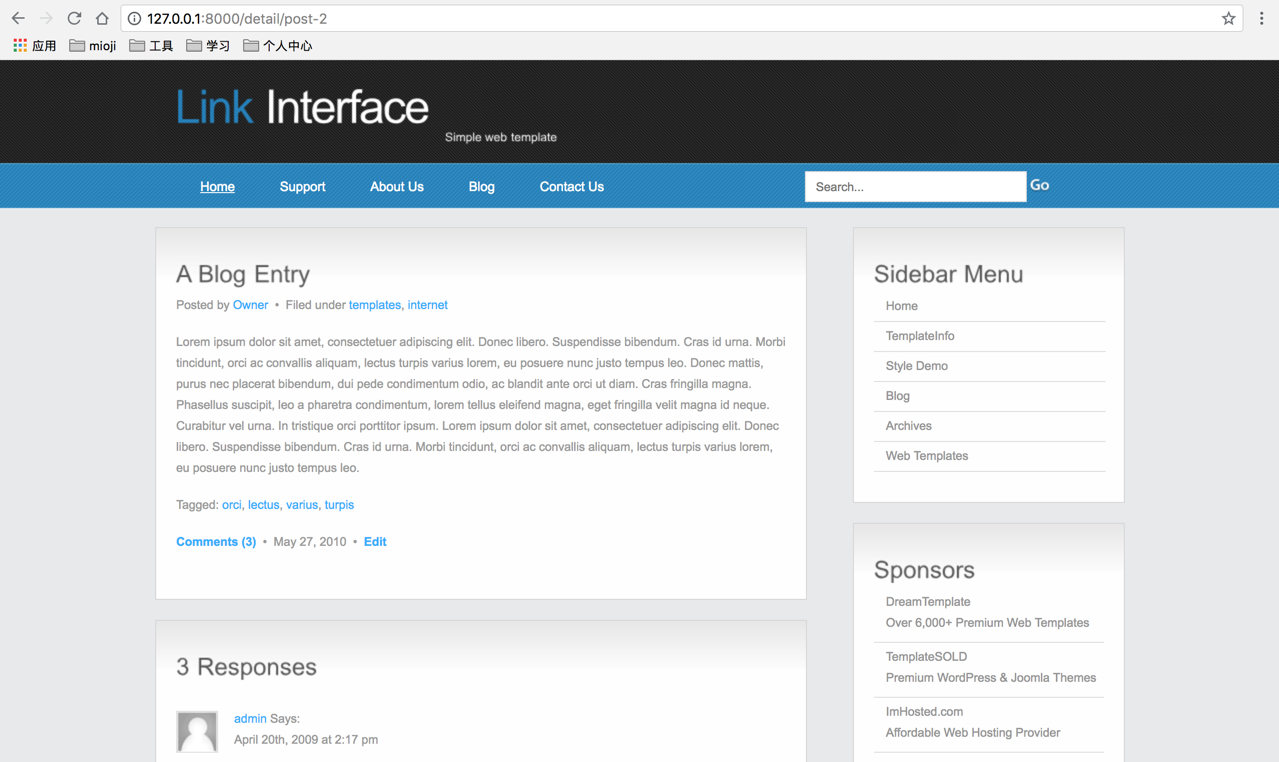
搞定!
继续在视图中添加内容,将假数据改为真实的文章数据
对于多对多的关系来说,可以写成这样: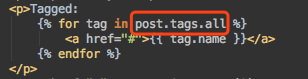
看一看效果吧!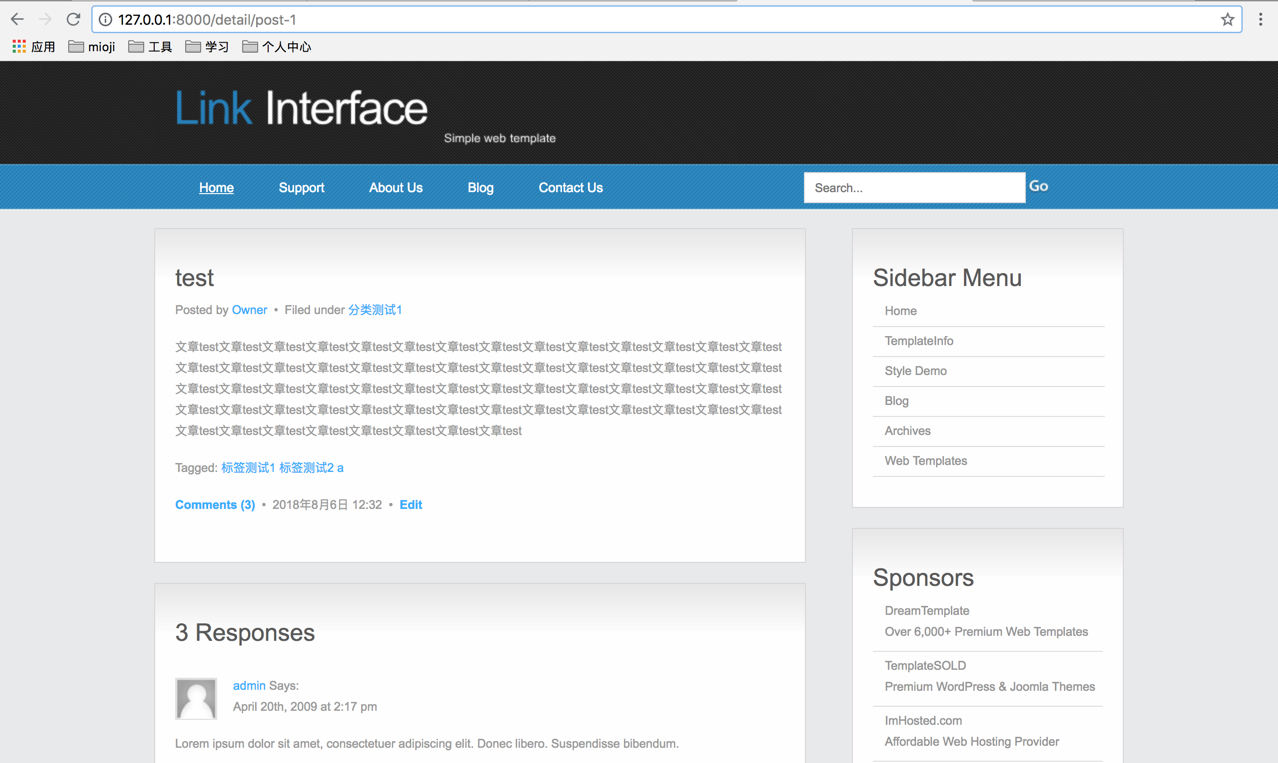
**接下来就是让我可以上传markdown格式的文本了!
这个暂时先不解决了= =,小本本记下来**添加分类栏
这里使用自定义模版标签!
首先,在app文件夹下,创建templatetags文件夹,然后创建一个py文件,里面定义模版标签,目录是这样滴: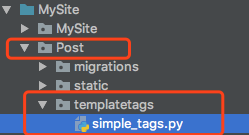
然后定义一个分类目录的标签:
1
2
3
4
5
6
7
8
9
10
11
12from django import template
from ..models import Category
register = template.Library()
def get_categories():
"""
分类目录标签
:return:
"""
return Category.objects.all()在前端引用自定义标签时,一定要开头加载自定义的模版标签所在的py文件,
{% load simple_tags %},然后再使用:1
2
3
4{% get_categories as category_list %}
{% for category in category_list %}
<li><a href="#">{{ category.name }}</a></li>
{% endfor %}看一下效果吧!
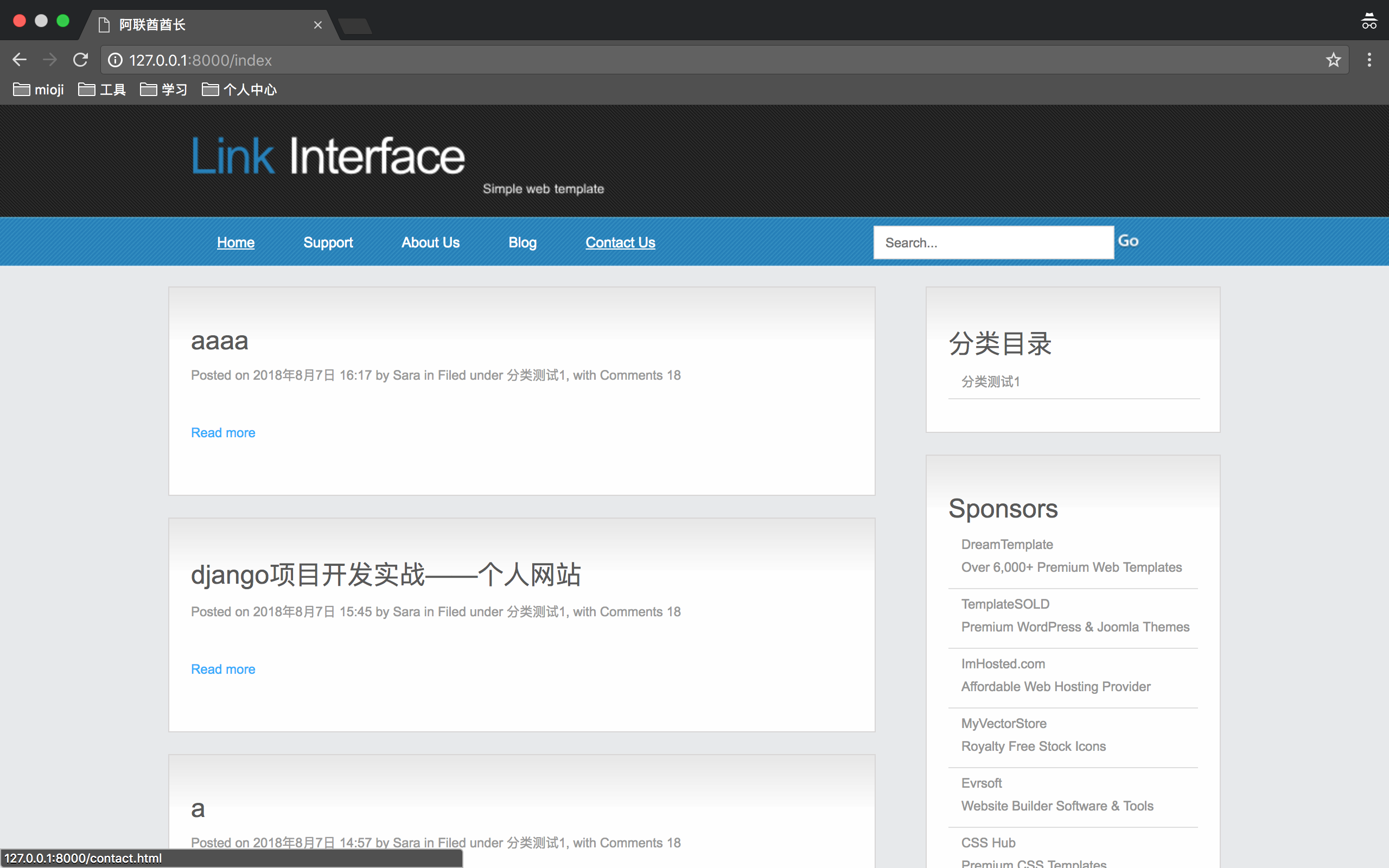
搞定!评论功能
评论功能新建一个app1
./manage.py startapp comment
不要忘了把它注册到django中
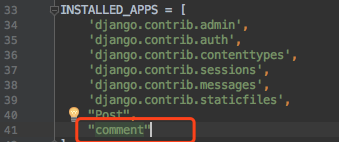
创建模型:
1
2
3
4
5
6
7
8
9
10from django.db import models
class Comment(models.Model):
name = models.CharField(max_length=20)
email = models.EmailField(max_length=50)
website = models.URLField(blank=True)
text = models.TextField()
created_time = models.DateTimeField(auto_now_add=True)
post = models.ForeignKey('Post.Post', on_delete=True) # 一篇文章有多个评论不要忘了注册到admin中啊!
1
admin.site.register(Comment)
最重要的一步。数据库迁移啊!!!
这里要实现的是点击submit按钮,会提交评论
在comment/views.py中添加视图:1
2
3
4
5
6
7
8
9
10
11
12
13
14
15
16
17
18
19
20
21
22from django.shortcuts import render, redirect
from .models import Comment
from Post.models import Post
from django.urls import reverse
def submit_comment(request, pk):
"""
处理提交的评论
:param request:
:return:
"""
post = request.POST
comment = Comment()
comment.name = post.get("name")
comment.email = post.get('email')
comment.website = post.get('website')
comment.text = post.get('message')
comment.post = Post.objects.get(id=pk)
comment.save()
return redirect(reverse('Post:detail', kwargs={"pk": pk}))更改前端页面中的评论部分:
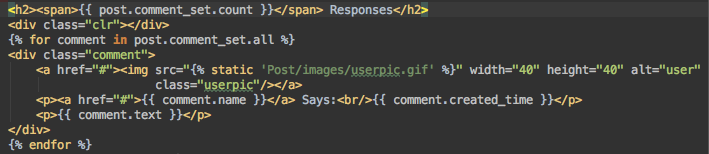
在
comment/urls.py中添加映射:
试一下吧!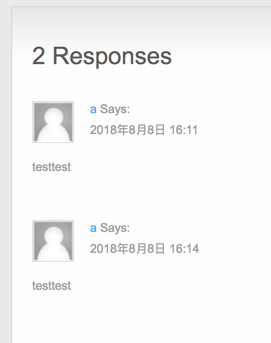
搞定!后面再完善一下。搞成可以回复的啵!小本本记下来~
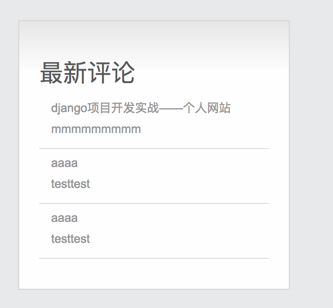
最新评论
这个也写成自定义标签啵。1
2
3
4
5
6
7
8
def get_latest_comment():
"""
获取最新评论
:return:
"""
comment_list = Comment.objects.all()[:5].only('post', 'text') # 只获取特定字段
return comment_list
看一下效果
搞定!阅读量
在Post/models.py中添加: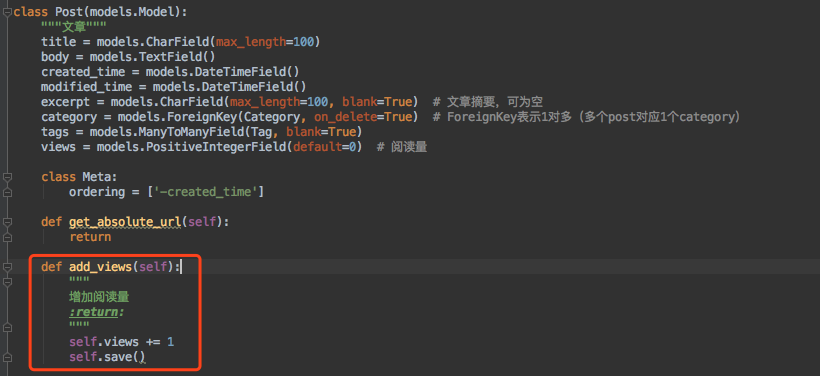
在
Post/views.py中添加: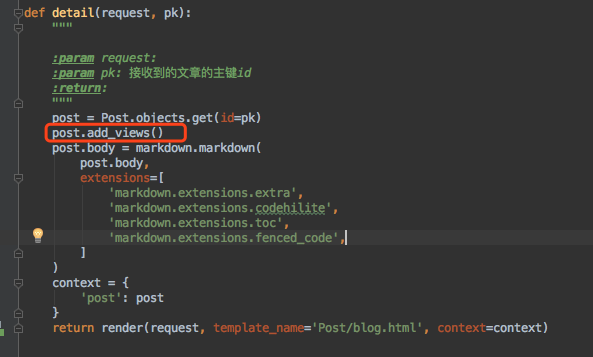
在前端页面添加:

搞定!

好啦~到这里博客基本成型了。就是不好看= =。然后后面继续完善。小本本记下来。